Sur cette page
Publié le : Mise à jour le :
La hiérarchie visuelle
L’UI design définit l’apparence d’une interface : ses boutons, ses champs et leurs états, comme une erreur ou une sélection. La taille, le contraste, la position et l’espacement guident la lecture. Sur la fiche d’un atelier, le bouton “Réserver” doit se distinguer des liens secondaires.
Pour l’atelier, vérifiez l’ordre de lecture, l’association entre les champs et leurs libellés, et les contrastes. Les états doivent rester compréhensibles sans la couleur. Les exemples de composition permettent d’aller plus loin.
Du wireframe au design
La maquette reprend les contenus et l’ordre des wireframes. Elle précise la typographie, les couleurs, les espacements et les états des éléments interactifs.
Dans l’appli du snack, Inès cherche un repas à moins de 7 €. Les choix visuels doivent lui permettre de comparer les menus et de comprendre si sa commande est partie.
| Élément | Choix UI | Ce qu’Inès doit comprendre |
|---|---|---|
| Carte d’un menu | Nom et prix lisibles, même place sur chaque carte | Ce qu’elle peut commander avec son budget |
| Bouton “Commander” | Action principale visible, distincte du lien de retour | Comment valider son choix |
| Champ du formulaire | Libellé visible et message près du champ concerné | Quelle information saisir ou corriger |
| Confirmation | Message explicite et récapitulatif de la commande | Que la commande est reçue et ce qui se passe ensuite |
Une couleur seule ne suffit pas à expliquer un état. Écrivez “Indisponible” ou “Commande confirmée” et gardez le texte lisible sur son fond.
Où regarder en premier
La hiérarchie visuelle indique quoi lire en premier. Le titre identifie la page. Les autres styles distinguent la description, les informations pratiques et les actions.
Dans une étude publiée en 2006, Gitte Lindgaard et son équipe ont recueilli des jugements sur l’attrait visuel de pages web après 50 millisecondes d’affichage. Cette première impression porte sur l’apparence de la page. Elle ne dit pas si la personne saura y réserver une séance.
Si le titre, la description et les mentions secondaires ont le même traitement, leur ordre d’importance est difficile à repérer.
Dans un article de blog, on peut distinguer quatre niveaux :
- Le titre annonce le sujet dans la plus grande taille.
- Le chapeau présente le contenu avec une taille intermédiaire.
- Le texte courant développe le sujet dans une taille adaptée à la lecture de paragraphes.
- Les notes apportent des précisions dans une taille plus petite, qui doit rester lisible.
Les quatre leviers
| Levier | Le principe | Dans une interface |
|---|---|---|
| Taille | Plus c’est grand, plus ça paraît important. | Le titre de page, le prix d’un produit |
| Contraste | Ce qui se distingue du reste attire l’œil. | Le seul bouton en couleur vive sur un écran neutre |
| Position | La place d’un élément détermine à quel moment on le rencontre en parcourant la page. | Le titre en haut de la fiche, le bouton de réservation après les créneaux |
| Espacement | Des éléments proches semblent liés. L’espace autour d’un élément le distingue de ses voisins. | Un libellé près de son champ, un espace plus grand entre deux sections |
La taille
Agrandir un élément le rend plus visible par rapport à ses voisins. Les journaux le font avec leurs titres. Dans cette comparaison, la baleine agrandie occupe presque toute l’image, alors qu’elle se distinguait peu du décor dans la première version.

Prévoyez deux ou trois tailles nettement différentes. Un titre à 24 px et un sous-titre à 22 px ont des tailles proches. Essayez 32 px et 18 px, puis vérifiez si les niveaux se distinguent avec votre police. La page La typographie et les couleurs explique comment calculer ces tailles.
Le contraste
Le contraste joue sur les différences :
- De couleur : une couleur vive au milieu de tons neutres.
- De valeur : un élément foncé sur un fond clair, ou l’inverse.
- De saturation : une couleur éclatante parmi des couleurs ternes.
Sur cette affiche de théâtre, le mot blanc occupe presque toute la largeur du fond rouge. Sa taille et sa couleur le font ressortir.

Un élément qui sort de la série attire aussi l’œil, comme une silhouette claire au milieu de silhouettes foncées. Les lois de l’UX appellent cela l’effet Von Restorff.
Réservez la couleur d’accent à l’action principale et aux messages importants. Si tous les éléments l’utilisent, elle ne permet plus de les distinguer.
La position
La partie visible sans défiler, au-dessus de la ligne de flottaison (above the fold), doit permettre de comprendre sur quelle page on se trouve. Placez ensuite les informations dans l’ordre où la personne en a besoin. Sur une fiche atelier, elle doit pouvoir lire les horaires avant de choisir un créneau.
En français, le sens de lecture va de gauche à droite. Le regard dépend aussi de la tâche, du contenu et de sa mise en page. Les parcours en F et en Z (F-pattern, Z-pattern) donnent des repères, sans imposer un trajet à chaque personne.
| Parcours | Sur quelles pages | Trajet décrit | Comment s’en servir |
|---|---|---|---|
| En F | Observé notamment sur des pages riches en texte | Le regard parcourt le haut du texte, puis descend en se concentrant sur la gauche. | Commencez les titres et les paragraphes par les mots qui permettent d’en comprendre le sujet. |
| En Z | Schéma de composition pour des pages peu chargées | Le trajet relie le haut gauche au haut droit, puis le bas gauche au bas droit. | Sur une page courte, essayez cette disposition pour relier un titre, un visuel et une action. Vérifiez ensuite ce que la personne repère. |
Une information nécessaire pour choisir un atelier, comme l’âge minimum, doit rester près de sa description. La placer uniquement dans le pied de page oblige la personne à la chercher ailleurs.
L’espacement
Placez chaque libellé plus près de son champ que du champ voisin. La personne comprend alors à quelle saisie il correspond. C’est la loi de proximité de la Gestalt.
L’espace vide, ou white space, aide à isoler un élément. Un bouton séparé du paragraphe voisin est plus facile à repérer comme une action distincte.
Ces deux versions d’un formulaire de paiement contiennent les mêmes champs. La première aligne tous les champs en trois colonnes serrées. La seconde les regroupe par sujet, avec le titre de chaque groupe à gauche et une ligne de séparation entre les groupes. Les coordonnées et les informations de paiement forment ainsi des blocs distincts.
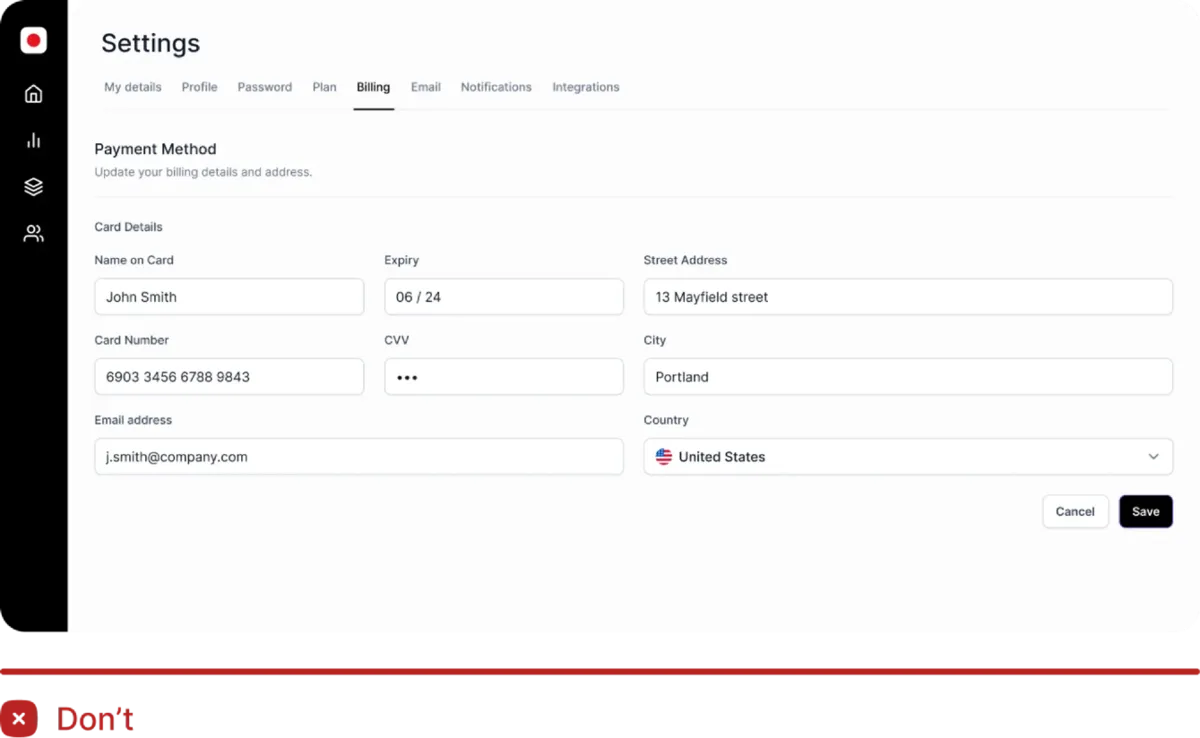
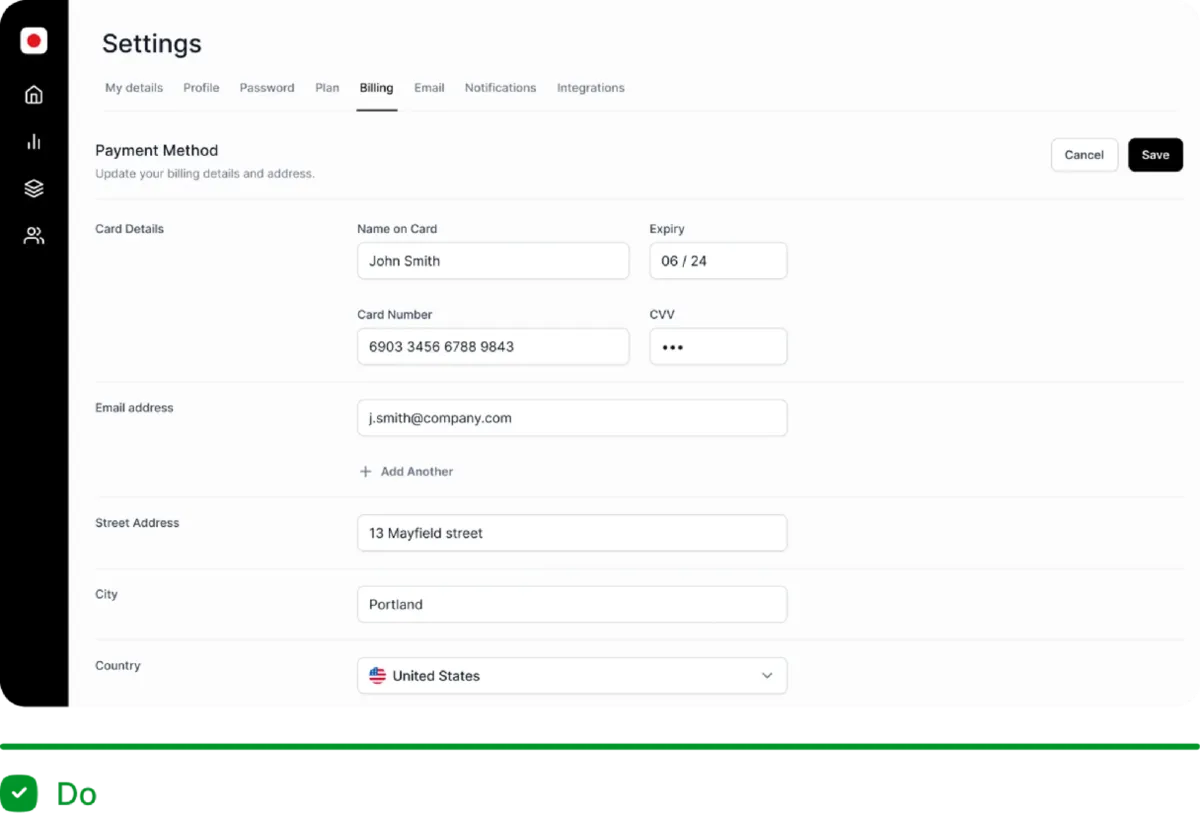
Gardez moins d’espace entre un libellé et son champ qu’entre deux champs. Séparez davantage les sections du formulaire.
Vérifier la hiérarchie
Plissez les yeux devant votre écran (le squint test), ou floutez une capture, pour repérer les éléments qui dominent la page. Si une décoration ressort davantage que le titre ou l’action principale, revoyez sa taille, son contraste ou sa place. Vérifiez ensuite la lisibilité des textes sans le flou.
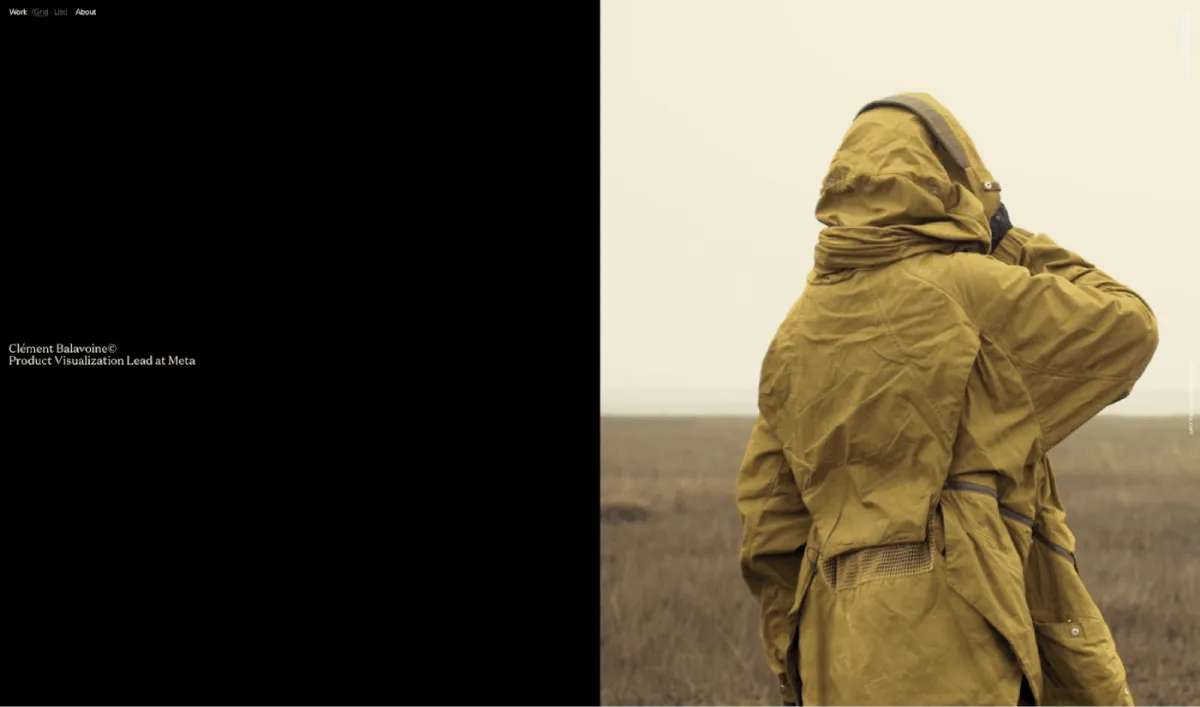
Essayez sur ces trois pages. Pour chacune, qu’est-ce que vous voyez en premier ? Quel levier produit cet effet ?


Le contraste et la lisibilité
Un texte doit rester lisible sur son fond. Le contraste se mesure par un rapport entre la couleur du texte et celle du fond, de 1:1 (aucune différence) à 21:1 (noir sur blanc).
Le RGAA, le référentiel d’accessibilité utilisé en France, fixe des seuils :
| Critère RGAA | Ce qu’il vérifie | Seuil |
|---|---|---|
| 3.1 | L’information n’est pas donnée par la couleur seule. | Un texte ou une forme accompagne la couleur. |
| 3.2 | Le contraste du texte avec son fond | 4,5:1 pour le texte courant. 3:1 pour le grand texte : 24 px, ou 18,5 px en gras. |
| 3.3 | Le contraste des composants et des graphiques qui portent une information | 3:1, par exemple pour la bordure d’un champ ou le contour du focus |
Quelques mesures sur fond blanc :
| Couleur du texte | Rapport | Texte courant |
|---|---|---|
Gris #aaaaaa | 2,32:1 | Trop clair |
Gris #767676 | 4,54:1 | Tout juste suffisant |
Presque noir #1a1a1a | 17,4:1 | Contraste supérieur au seuil |
Dans cet exemple, un texte rose sur un fond rose pâle obtient 1,49:1. Ce rapport est insuffisant pour le texte courant comme pour le grand texte.
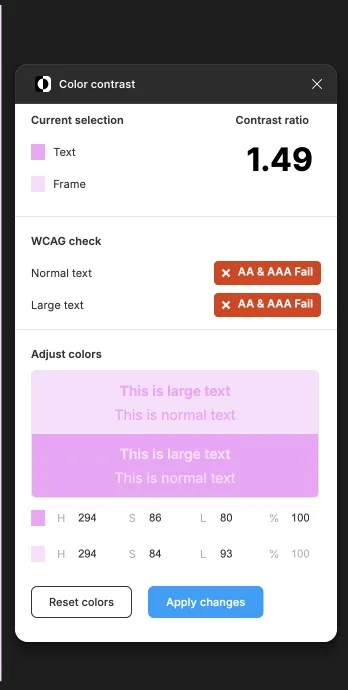
Mesurez vos couleurs avec un plugin de contraste dans Figma ou avec le Contrast Checker de WebAIM. Vérifiez aussi ces critères sur la page codée.
À lire
- Attention web designers: You have 50 milliseconds to make a good first impression!, Gitte Lindgaard et son équipe, 2006. L’étude sur les premières impressions visuelles. PDF en anglais.
- Visual Hierarchy in UX: Definition, Nielsen Norman Group, sur la taille, la couleur, le contraste et l’espacement. En anglais.
- F-Shaped Pattern of Reading on the Web, Nielsen Norman Group, sur le parcours en F. En anglais.
- Effet Von Restorff, Laws of UX.
- Critère 3.2 du RGAA, sur le contraste du texte.
Pour la discussion
- Sur votre wireframe de la fiche atelier, qu’est-ce que votre persona doit voir en premier ?
- Quel élément attire l’œil alors qu’il n’est pas important ?
- Une interface très contrastée partout est-elle plus lisible ?